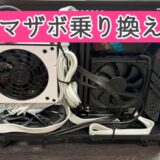
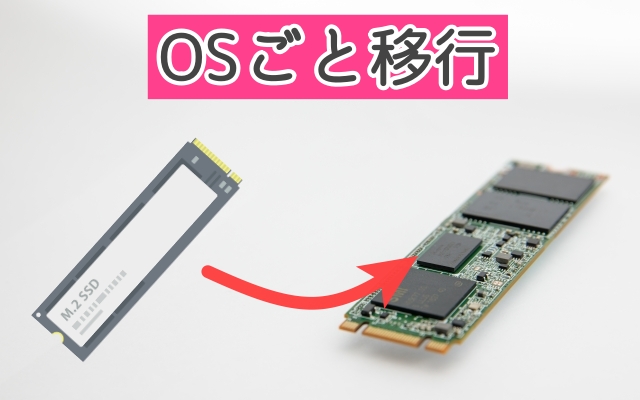

私はSSDを2枚差していました。
・旧 SSD 1TB(OS入り)
・新 SSD 4TB
この状態で、1枚にしたいな~と思って
旧→新へ OSを移すことにしました
その一連の流れをメモとしています。
まず、新SSDの中身を 空っぽにする必要があります。
ですから、重要なデータはバックアップしておきましょう。
最初は無料ソフトで済ませようと思ってましたが、
有料だと早くて、
失敗したときに、リカバリーの可能性があるので
有料の Easeus partition master Pro にしました。
ちなみに、1ヶ月のサブスクなら約3500円です。
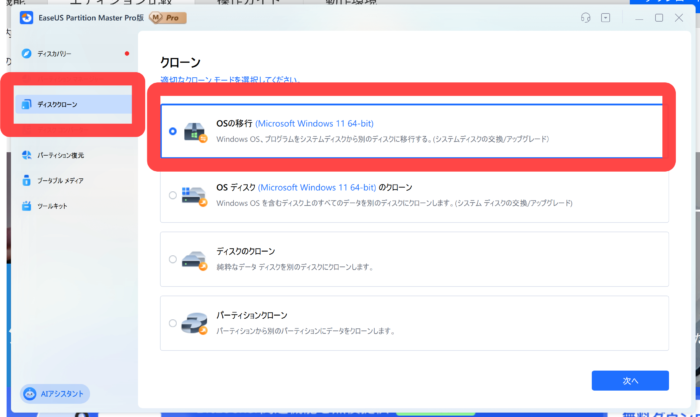
ソフトを起動して
「ディスククローン」
↓
「OSの移行」
を選びます。
次に、
移行先 SSD
移動元 SSD
をそれぞれ選択させられますが、
絶対に、間違えないでください。
間違えると、SSDが2枚とも 空っぽになるので注意。
あとは、約10分ほど待つだけです。
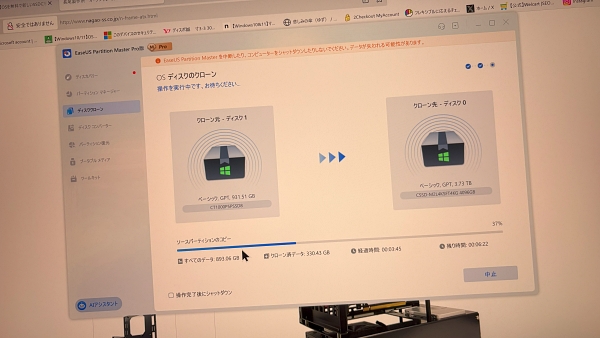
完了すれば、無事に完了という文字がでます。
実際に まるまるコピーされているか、新SSDを確認すると
無事に 丸々コピーされていました👍️
まず、BIOS画面に入ります。
SSDが2枚認識されていますが、
ブート(起動にどちらを使うか)を
新PCにチェックをいれます。
念の為、これでPCが起動できるかチェックします。
無事にPCが起動したら、中身をちょろっと確認して
旧SSDのときと、変わりなければ
電源を落として旧SSDをマザボから抜きます。
この状態で、再度PCが起動できればとりあえず完了
ただし、問題が残っています↓
すべてのソフト(アプリ)ではないですが、
一部、アクティベーション(認識コード)をやり直す必要があります。
ちなみに、私の環境下で再アクティベーションが必要だったのが
・レコってスタジオ
・ボイスピーク
・GOMシリーズ
逆に、再アクティベーション不要だったのが↓
・SIRIUS
・Filmora
・フォトスケープPro
・FileZilla
・motu
・steam

まあ、このへんですね🌟
なので、みなさんも もし、OSごとSSDを換装する場合は、
有料ソフトの「認識コード」のメモを必ず残しておいてください。
レコってスタジオなどを取り扱うAHS社のソフトは、
PCを引っ越し(OS引っ越し)すると、
新PCでは使えないので、事前に旧PCにて
アクティベーションを解除しておく必要があります。
もし、すでに引っ越ししてしまったのなら
お問い合わせで外してもらうしかないので要注意